
Guía paso a paso
Crear una rutina recurrente
Programa una plantilla para que se asigne automáticamente los días que elijas.
- Plataforma
- Web
- Quién puede hacerlo
- Quién puede hacerlo: Propietario o Administrador
- Tiempo estimado
- ~4 min
Antes de empezar
- Una plantilla activa y alguien que reciba el trabajo.
Pasos
Paso 1: Abre la organización, entra en Asignaciones y selecciona Nueva asignación.
Paso 2: Elige las Plantillas y, en Asignar a, quién recibe el trabajo.
Paso 3: En Frecuencia, selecciona Se repite.
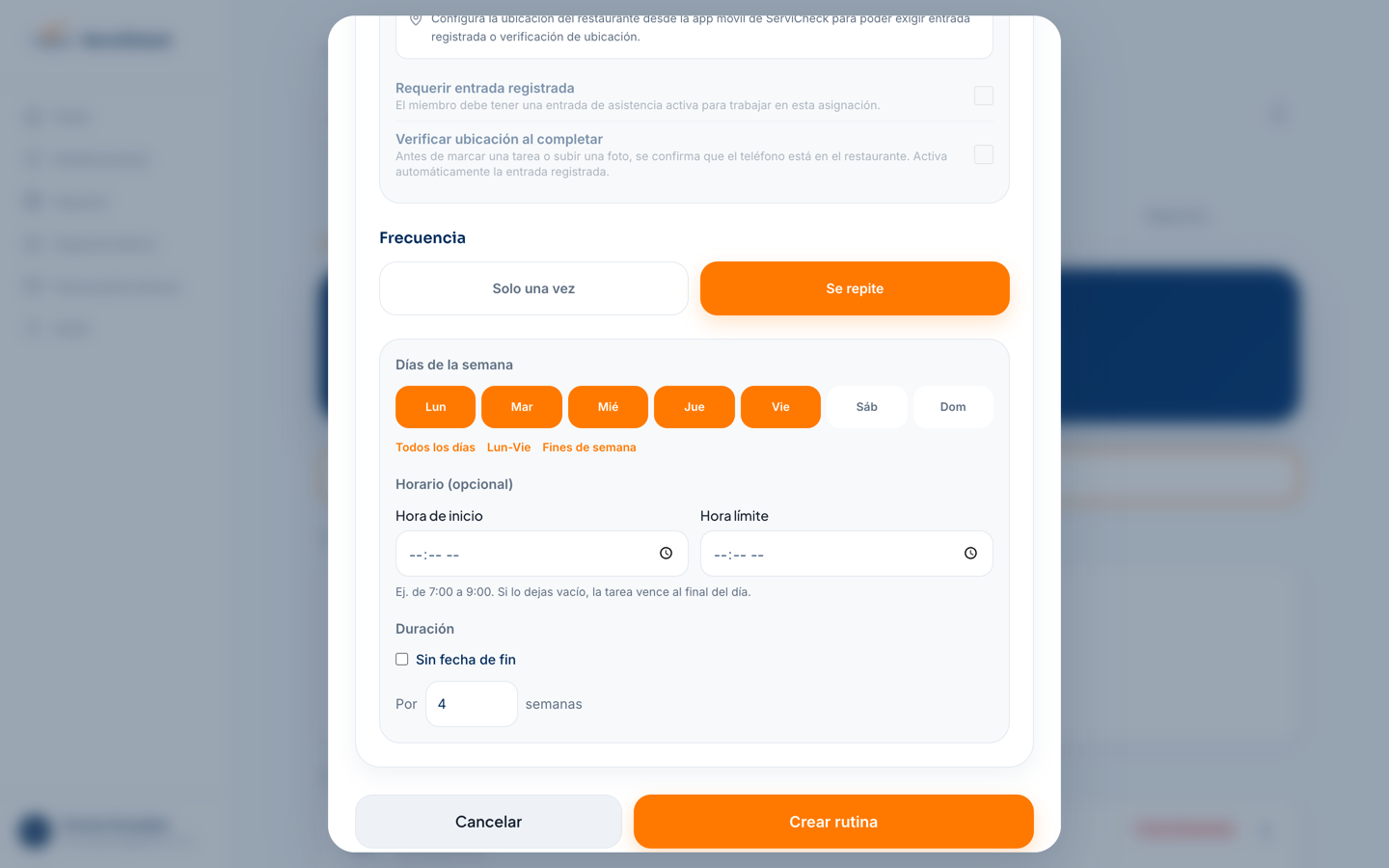
Paso 4: En Días de la semana, elige los días o usa Todos los días, Lun-Vie o Fines de semana.
Paso 5: Si quieres, define un Horario (opcional) con Hora de inicio y Hora límite.
Paso 6: En Duración, elige Sin fecha de fin o Por un número de semanas.
Paso 7: Si aplica, activa las opciones de Asistencia y ubicación.
Paso 8: Selecciona Crear rutina. Verás “Rutina creada”.
Video: Se crea una rutina de lunes a viernes de 07:00 a 09:00 sin fecha de fin, que aparece en Rutinas activas.
Nota
Usa una rutina para procesos que se repiten, como la apertura o el cierre. Para un trabajo puntual, crea una asignación de una vez.
¿No ves esta opción? Tu nivel de acceso o los permisos de tu puesto pueden no permitir esta acción. Conoce los niveles de acceso.
Qué ocurre después
Verás “Rutina creada”. La rutina aparece en Rutinas activas con su resumen, por ejemplo “Lunes a viernes · 07:00–09:00 · Sin fecha de fin”, y ServiCheck genera la tarea en cada día que elegiste.
Para detenerla, desactiva la rutina.
Si algo no funciona
Artículos relacionados
¿Te resultó útil esta guía?
¿Sigues necesitando ayuda?
Nuestro equipo puede revisarlo contigo. Crea un ticket desde ServiCheck: necesitas iniciar sesión y pertenecer a una organización.
¿Ya tienes un ticket? Ver mis tickets. ¿No perteneces a una organización o no puedes entrar? Escríbenos a soporte@servicheck.com.mx.
Actualizado el 2 de octubre de 2026