
Guía paso a paso
Crear una plantilla
Convierte un proceso de tu negocio en un checklist reutilizable.
- Plataforma
- Web
- Quién puede hacerlo
- Quién puede hacerlo: Propietario o Administrador
- Tiempo estimado
- ~4 min
Antes de empezar
- Una organización creada.
Pasos
Paso 1: Abre la organización y entra en Plantillas.
Paso 2: Selecciona Nueva plantilla.
Paso 3: Escribe el Nombre, por ejemplo “Rutina de apertura”.
Paso 4: Si quieres, agrega una Descripción (opcional).
Paso 5: En Tareas, escribe el nombre de cada paso del proceso. Usa Agregar tarea para sumar más.
Si una tarea necesita explicación, escríbela en el campo de instrucciones (opcional).
El contador (por ejemplo, 3 / 20 tareas) te muestra cuántas llevas.
Paso 6: En cada tarea, decide si activas Requerir evidencia fotográfica y Requerir ubicación.
Requerir evidencia fotográfica viene activada: quien complete la tarea tendrá que agregar una foto. Desactívala si no la necesitas.
Requerir ubicación solo se puede activar cuando el Propietario ya configuró la ubicación del restaurante desde la app móvil.
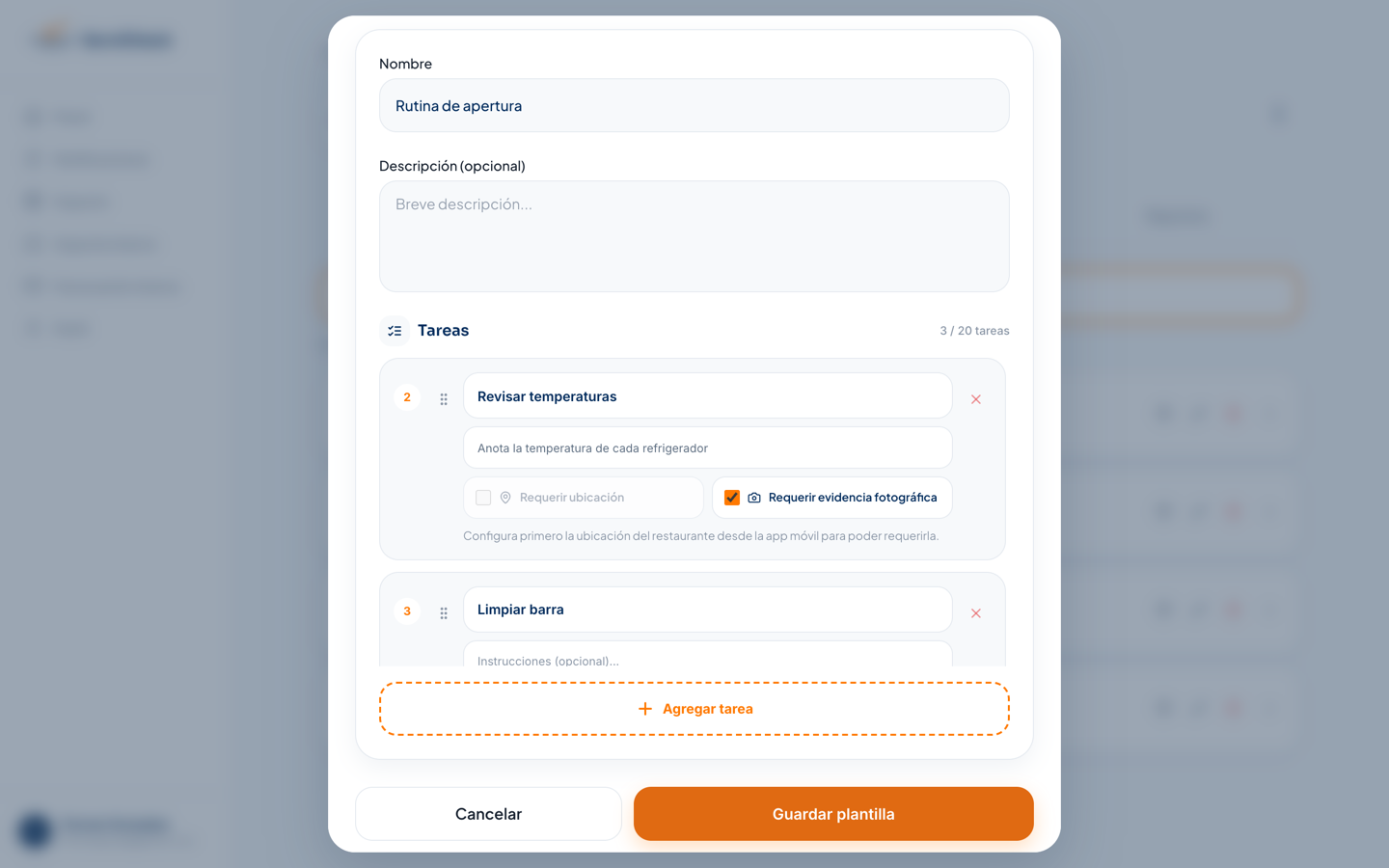
Paso 7: Arrastra el control de cada tarea para cambiar el orden y selecciona Guardar plantilla.
Video: Se crea la plantilla “Apertura de barra” con tres tareas, una con instrucciones, se reordena una tarea arrastrándola y se guarda.
Importante
Cada plantilla necesita un nombre y al menos una tarea con nombre, y admite hasta 20 tareas. Si tu proceso tiene más, divídelo en varias plantillas.
Tareas y actividades
En la plantilla, cada paso se llama tarea. Cuando alguien completa el trabajo asignado, verá esos pasos como actividades.
Nota
Las plantillas activas cuentan para el límite de checklists de tu plan. Consulta los planes y sus límites.
¿No ves esta opción? Tu nivel de acceso o los permisos de tu puesto pueden no permitir esta acción. Conoce los niveles de acceso.
Qué ocurre después
Verás “Plantilla creada”. La plantilla aparece en PLANTILLAS ACTIVAS y ya puedes usarla en asignaciones y rutinas.
Siguiente paso: crea una asignación con esta plantilla.
Si algo no funciona
Artículos relacionados
¿Te resultó útil esta guía?
¿Sigues necesitando ayuda?
Nuestro equipo puede revisarlo contigo. Crea un ticket desde ServiCheck: necesitas iniciar sesión y pertenecer a una organización.
¿Ya tienes un ticket? Ver mis tickets. ¿No perteneces a una organización o no puedes entrar? Escríbenos a soporte@servicheck.com.mx.
Actualizado el 2 de octubre de 2026