Guía paso a paso
Crear una asignación de una vez
Asigna una o más plantillas a una persona o a un puesto para una fecha específica.
- Plataforma
- Web
- Quién puede hacerlo
- Quién puede hacerlo: Propietario o Administrador
- Tiempo estimado
- ~3 min
Antes de empezar
- Al menos una plantilla activa.
- Personas en tu equipo a quienes asignar el trabajo. Invita a tu equipo.
Pasos
Paso 1: Abre la organización y entra en Asignaciones.
Paso 2: Selecciona Nueva asignación.
Paso 3: Elige una o más Plantillas.
Paso 4: En Asignar a, elige Persona, Puesto o Puesto y equipo y selecciona a quién.
ServiCheck te indica a cuántas personas se enviará: cada una recibe su propia asignación.
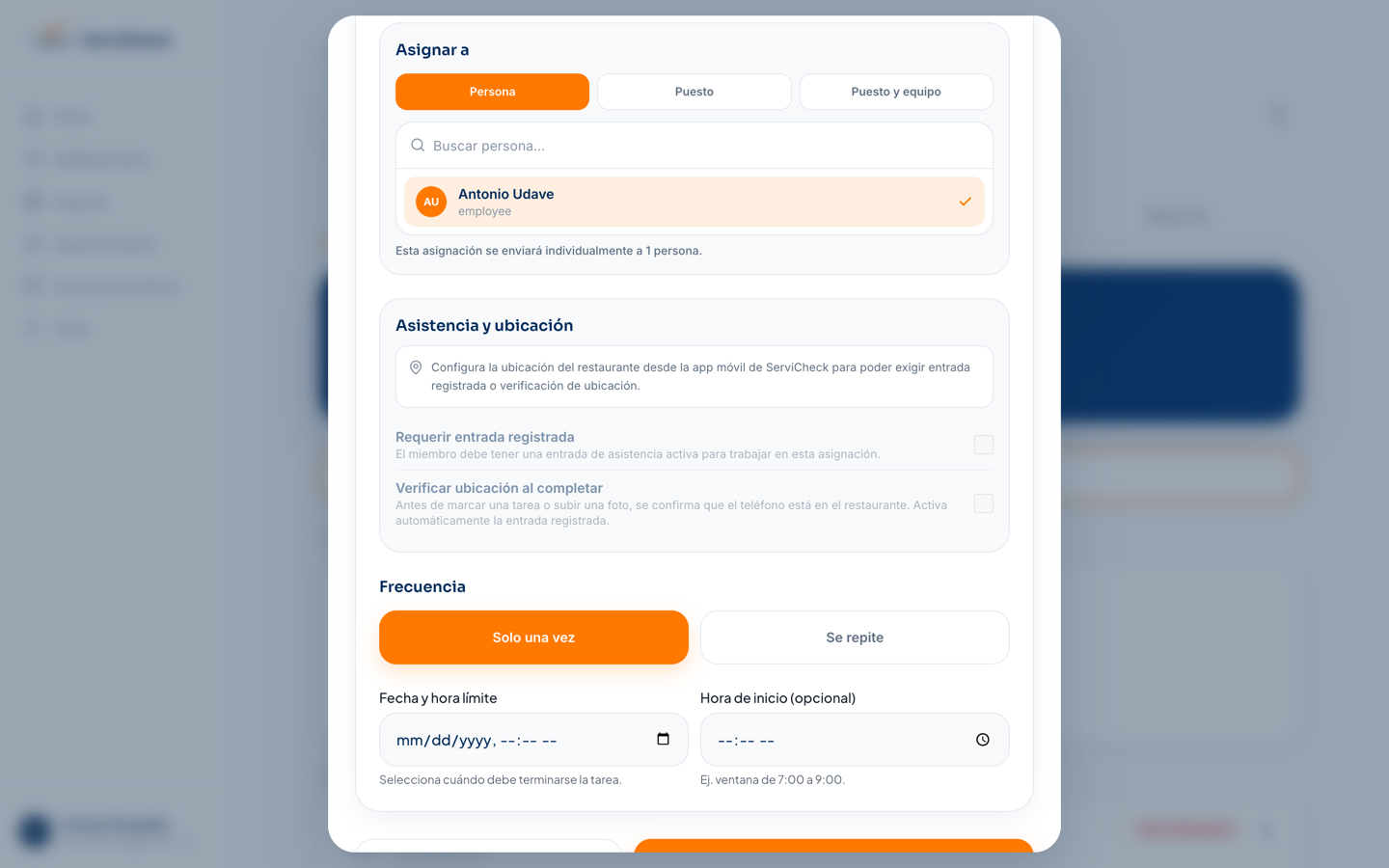
Paso 5: En Frecuencia, selecciona Solo una vez.
Paso 6: Elige la Fecha y hora límite.
Debe ser una fecha futura. Si quieres una ventana de trabajo, agrega una Hora de inicio (opcional) anterior a la hora límite.
Paso 7: Si el trabajo debe hacerse en el local, en Asistencia y ubicación activa Requerir entrada registrada o Verificar ubicación al completar.
Estas opciones solo están disponibles cuando el Propietario ya configuró la ubicación desde la app móvil. Cómo funcionan.
Paso 8: Selecciona Crear asignación. Verás “Asignación creada”.
Video: Se crea una asignación de una vez: se elige la plantilla, la persona, Solo una vez y la fecha y hora límite, y aparece el mensaje Asignación creada.
¿No ves esta opción? Tu nivel de acceso o los permisos de tu puesto pueden no permitir esta acción. Conoce los niveles de acceso.
Qué ocurre después
Quien la recibe la verá en Mis Tareas; antes de su hora de inicio aparece como Aún no disponible.
Si el trabajo se repite, conviene crear una rutina.
Si algo no funciona
Artículos relacionados
¿Te resultó útil esta guía?
¿Sigues necesitando ayuda?
Nuestro equipo puede revisarlo contigo. Crea un ticket desde ServiCheck: necesitas iniciar sesión y pertenecer a una organización.
¿Ya tienes un ticket? Ver mis tickets. ¿No perteneces a una organización o no puedes entrar? Escríbenos a soporte@servicheck.com.mx.
Actualizado el 28 de septiembre de 2026