
Guía paso a paso
Archivar o reactivar una plantilla
Retira una plantilla de tus plantillas activas sin borrarla y vuelve a activarla cuando la necesites.
- Plataforma
- Web
- Quién puede hacerlo
- Quién puede hacerlo: Propietario o Administrador
- Tiempo estimado
- ~1 min
Archivar una plantilla
Paso 1: Abre la organización y entra en Plantillas.
Paso 2: En la plantilla, selecciona Archivar plantilla. Verás “Checklist archivado”.
Reactivar una plantilla
Paso 1: En Plantillas, abre la lista de ARCHIVADAS.
Paso 2: En la plantilla, selecciona Reactivar plantilla. Verás “Checklist reactivado”.
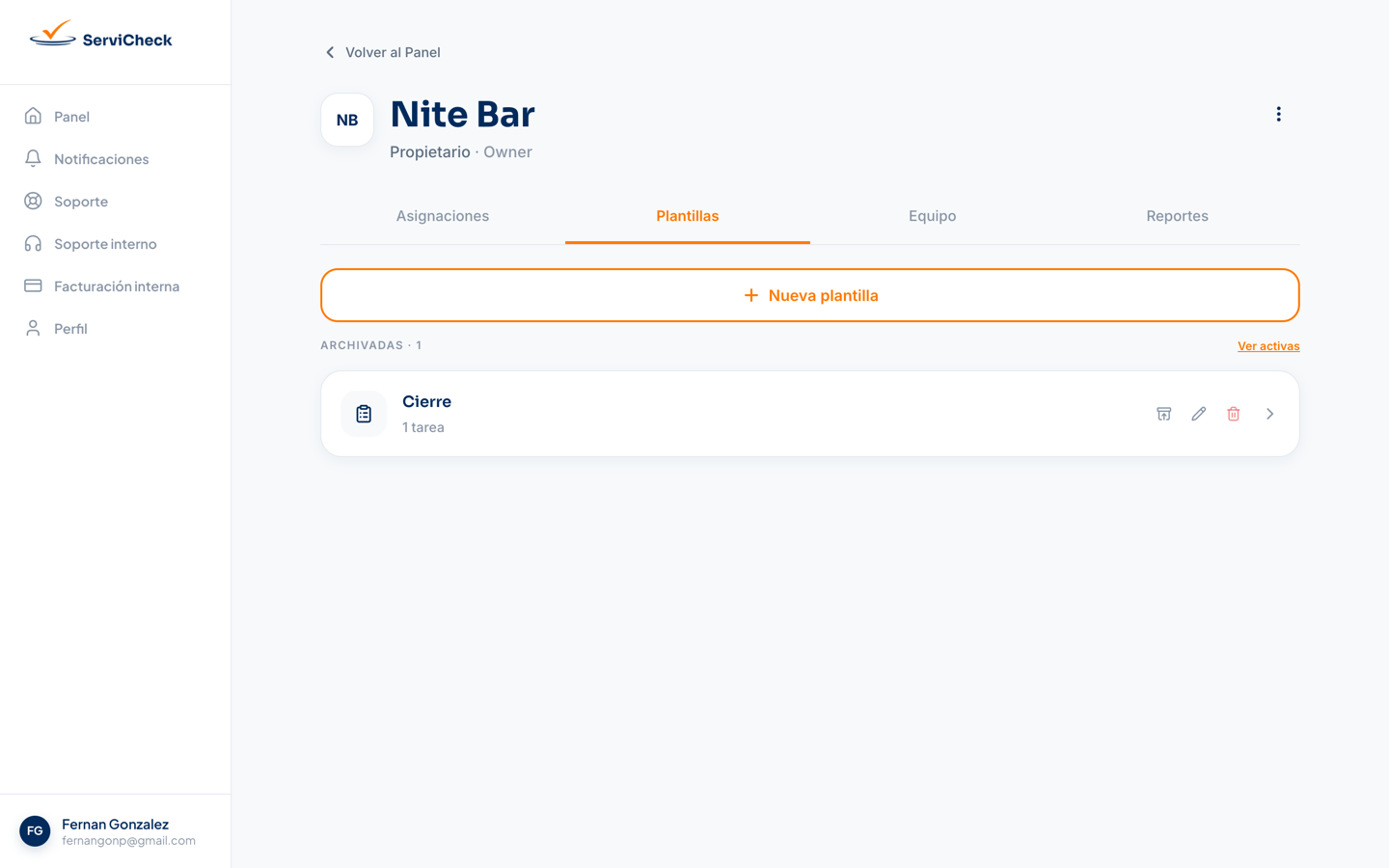
Paso 3: Selecciona Ver activas para volver a tus plantillas activas.
Archivar no es eliminar
Una plantilla archivada se conserva y puedes reactivarla cuando quieras. Solo las plantillas activas cuentan para el límite de checklists de tu plan. Si quieres borrarla definitivamente, elimínala.
¿No ves esta opción? Tu nivel de acceso o los permisos de tu puesto pueden no permitir esta acción. Conoce los niveles de acceso.
Si algo no funciona
Artículos relacionados
¿Te resultó útil esta guía?
¿Sigues necesitando ayuda?
Nuestro equipo puede revisarlo contigo. Crea un ticket desde ServiCheck: necesitas iniciar sesión y pertenecer a una organización.
¿Ya tienes un ticket? Ver mis tickets. ¿No perteneces a una organización o no puedes entrar? Escríbenos a soporte@servicheck.com.mx.
Actualizado el 28 de septiembre de 2026