Conceptos
Entender Propietario, Administrador y Miembro
Conoce qué puede hacer cada nivel de acceso dentro de una organización y cómo cambiarlo.
- Plataforma
- Web y app móvil
- Para
- Para: Cualquier persona
Cada persona tiene un nivel de acceso en cada organización a la que pertenece. Es distinto de su tipo de cuenta (Cuenta de gestión o Cuenta operativa), que solo define la navegación que ve.
- Propietario
- Quien crea la organización. Además de lo que hace un Administrador, puede invitar Administradores, cambiar niveles de acceso, editar la organización, configurar la ubicación y la asistencia, administrar el plan y la facturación, y configurar las notificaciones. No registra asistencia.
- Administrador
- Dirige la operación: invita Miembros y gestiona su puesto y responsable, crea plantillas, asignaciones y rutinas, aprueba el trabajo en revisión, genera reportes y consulta la asistencia del equipo.
- Miembro
- Completa las tareas que se le asignan, agrega comentarios y evidencia y, si la organización usa asistencia, registra su entrada y su salida.
Cambiar el nivel de acceso de una persona
Solo el Propietario puede hacerlo, y cambia a la persona entre Miembro y Administrador.
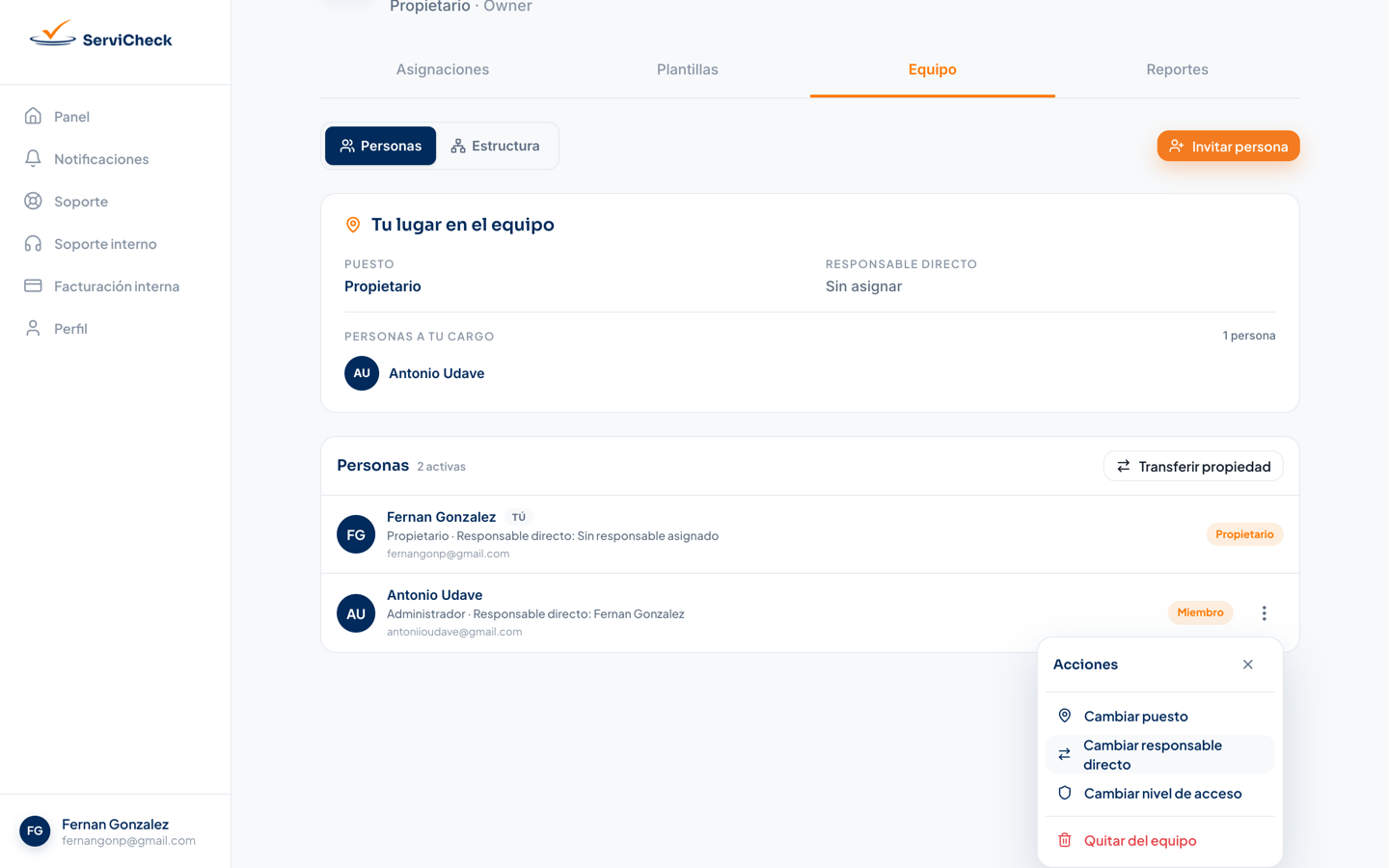
Paso 1: Abre la organización, entra en Equipo y selecciona la vista Personas.
Paso 2: Abre el menú de acciones de la persona.
Paso 3: Selecciona Cambiar nivel de acceso. Verás “Nivel de acceso actualizado”.
El cambio es inmediato
Cambiar nivel de acceso se aplica en cuanto lo seleccionas, sin pedir confirmación: cambia a la persona de Miembro a Administrador o al revés. Si te equivocas, vuelve a seleccionarlo.
Tu puesto también cuenta
Algunas opciones dependen también de las capacidades del puesto; por ejemplo, un Miembro puede consultar reportes si su puesto tiene Puede ver reportes de equipo. Si no ves una opción que esperabas, pide al Propietario que revise tu acceso y tu puesto.
Artículos relacionados
¿Te resultó útil esta guía?
¿Sigues necesitando ayuda?
Nuestro equipo puede revisarlo contigo. Crea un ticket desde ServiCheck: necesitas iniciar sesión y pertenecer a una organización.
¿Ya tienes un ticket? Ver mis tickets. ¿No perteneces a una organización o no puedes entrar? Escríbenos a soporte@servicheck.com.mx.
Actualizado el 30 de septiembre de 2026