
Guía paso a paso
Configurar ubicación y asistencia
Guarda la ubicación de tu local y el área aceptada para registrar asistencia y verificar tareas.
- Plataforma
- App móvil
- Quién puede hacerlo
- Quién puede hacerlo: Propietario
- Tiempo estimado
- ~3 min
Solo el Propietario puede configurarlo, y solo desde la app móvil.
Antes de empezar
- Estar físicamente dentro de tu local: ServiCheck guarda la ubicación actual de tu celular.
- La app móvil de ServiCheck, con permiso de ubicación precisa.
Pasos
Paso 1: En la app, abre la organización.
Paso 2: Abre el menú de opciones de la organización y selecciona Ubicación y asistencia.
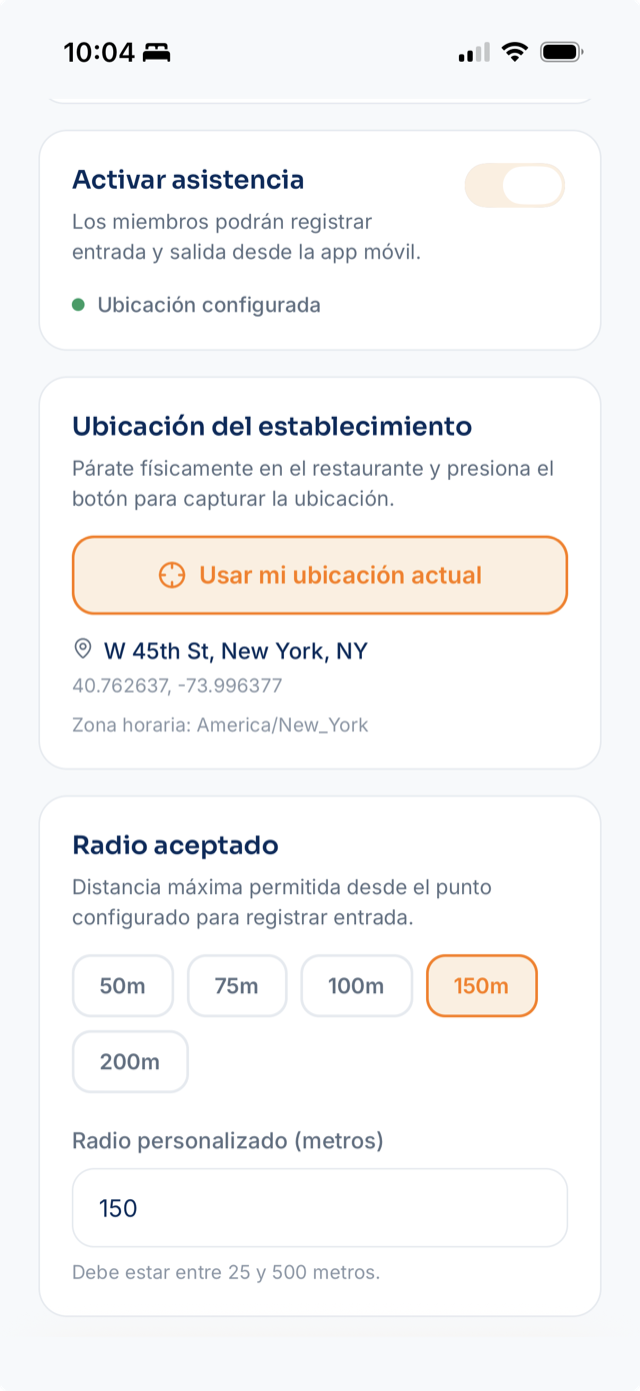
Paso 3: En Ubicación del establecimiento, selecciona Usar mi ubicación actual.
Si tu celular lo solicita, permite a ServiCheck usar tu ubicación precisa.
Paso 4: Confirma que la ubicación quede como Ubicación configurada.
Paso 5: En Radio aceptado, elige 50, 75, 100, 150 o 200 metros, o escribe un Radio personalizado (metros) entre 25 y 500.
Video: En la app móvil se activa la asistencia, se usa la ubicación actual, se elige un radio de 100 metros y se guarda la configuración. Paso 6: Activa Activar asistencia.
Sabrás que está activa porque aparece “Los miembros podrán registrar entrada y salida desde la app móvil.”
Paso 7: Selecciona Guardar. Verás Guardado: “La configuración de asistencia se actualizó correctamente.”
ServiCheck no rastrea a tu equipo
La app solo consulta la ubicación en primer plano, cuando alguien hace una acción: configurar la ubicación, registrar entrada o salida, o completar trabajo que exige verificación de ubicación. No hay rastreo continuo ni en segundo plano.
¿Qué radio elegir?
Un radio pequeño es más estricto. Si tu equipo ve “Estás fuera del área permitida del restaurante” estando dentro del local, prueba con un radio un poco mayor.
¿No ves esta opción? Tu nivel de acceso o los permisos de tu puesto pueden no permitir esta acción. Conoce los niveles de acceso.
Qué ocurre después
ServiCheck ajusta la zona horaria de la organización según la ubicación que guardaste.
Los miembros ya pueden registrar su entrada y su salida desde la app móvil.
También puedes pedir Requerir entrada registrada o Verificar ubicación al completar en tus asignaciones y rutinas.
Si algo no funciona
Artículos relacionados
¿Te resultó útil esta guía?
¿Sigues necesitando ayuda?
Nuestro equipo puede revisarlo contigo. Crea un ticket desde ServiCheck: necesitas iniciar sesión y pertenecer a una organización.
¿Ya tienes un ticket? Ver mis tickets. ¿No perteneces a una organización o no puedes entrar? Escríbenos a soporte@servicheck.com.mx.
Actualizado el 2 de octubre de 2026