Guía paso a paso
Editar los datos de la organización
Cambia el nombre, la descripción o la revisión requerida de tu organización.
- Plataforma
- Web y app móvil
- Quién puede hacerlo
- Quién puede hacerlo: Propietario
- Tiempo estimado
- ~1 min
Pasos
Paso 1: Abre la organización.
Paso 2: Abre el menú ⋮ (Opciones de organización) y selecciona Editar organización.
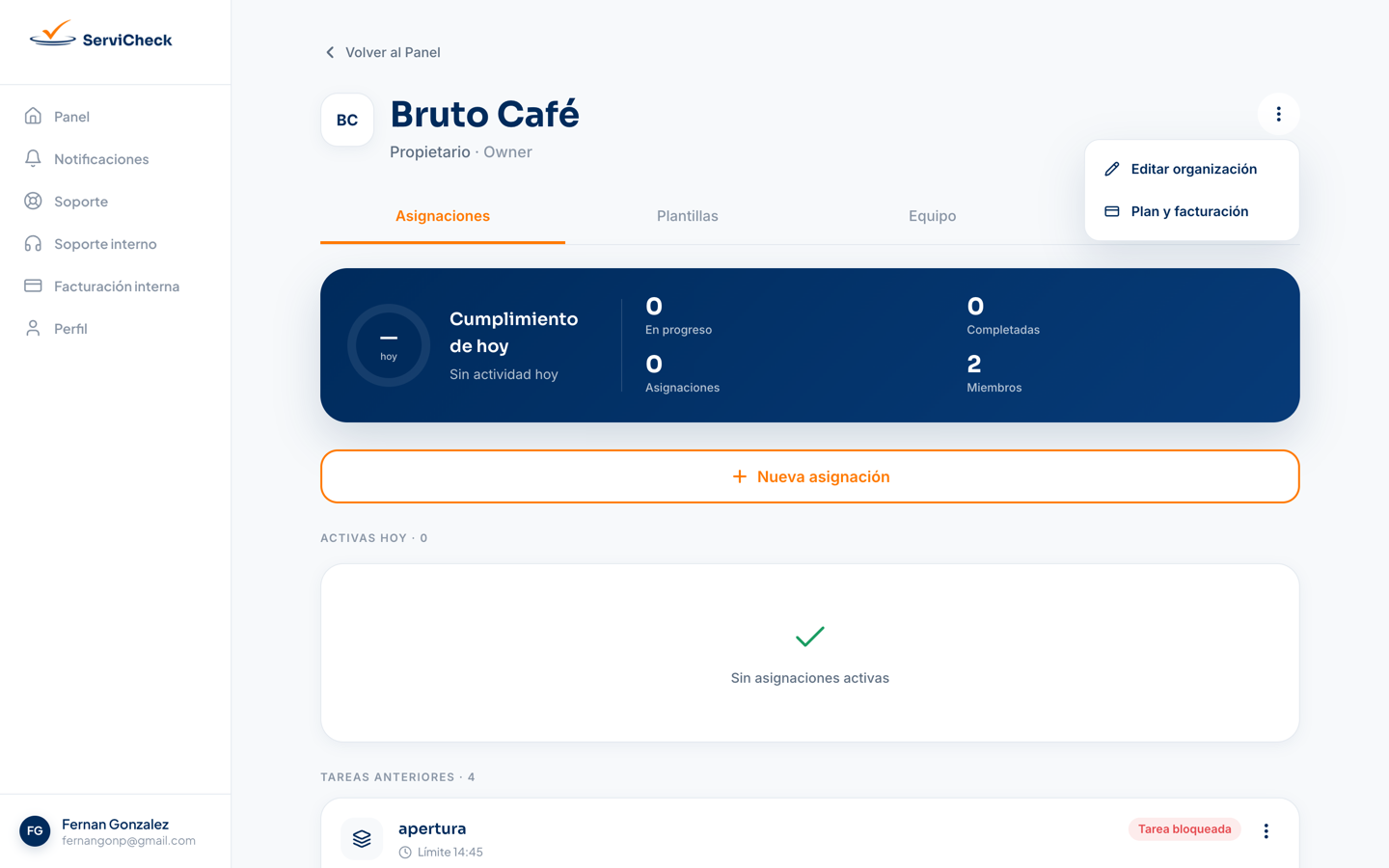
Paso 3: En Información del negocio, cambia el Nombre del negocio, la Descripción o la opción Requiere revisión del dueño.
Con Requiere revisión del dueño, las asignaciones deben ser aprobadas antes de marcarse como completadas.
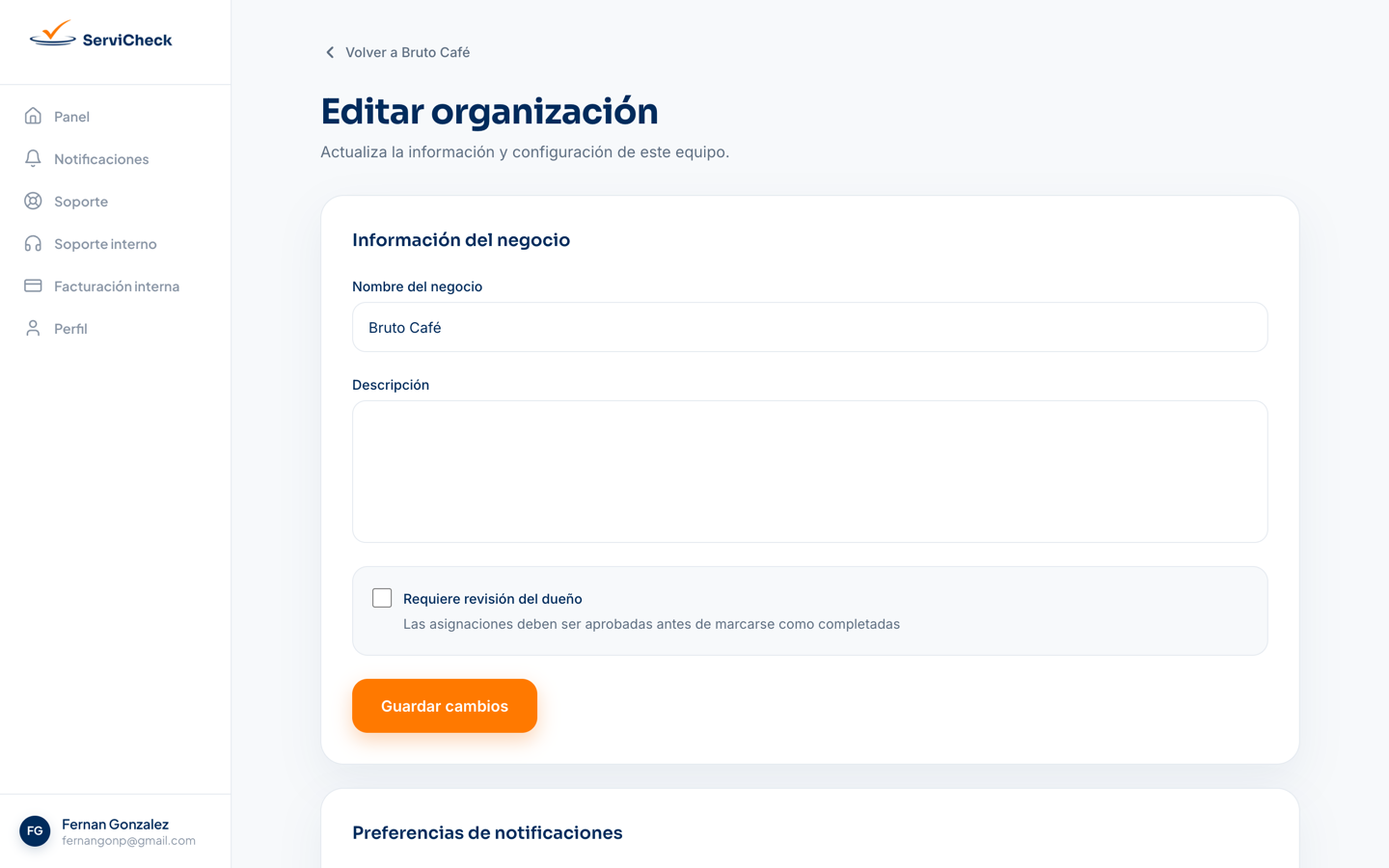
Paso 4: Selecciona Guardar cambios.
Imagen de la organización
La imagen de la organización se administra desde la app móvil, en Editar organización.
¿No ves esta opción? Tu nivel de acceso o los permisos de tu puesto pueden no permitir esta acción. Conoce los niveles de acceso.
Qué ocurre después
Si activas Requiere revisión del dueño, las tareas terminadas pasarán a En revisión hasta que las apruebes. Revisar y aprobar trabajo.
En la misma página, en Preferencias de notificaciones, puedes configurar las notificaciones.
Artículos relacionados
¿Te resultó útil esta guía?
¿Sigues necesitando ayuda?
Nuestro equipo puede revisarlo contigo. Crea un ticket desde ServiCheck: necesitas iniciar sesión y pertenecer a una organización.
¿Ya tienes un ticket? Ver mis tickets. ¿No perteneces a una organización o no puedes entrar? Escríbenos a soporte@servicheck.com.mx.
Actualizado el 30 de septiembre de 2026