
Guía paso a paso
Ver y configurar notificaciones
Consulta las novedades de tus organizaciones y elige por qué canales recibirlas.
- Plataforma
- Web y app móvil
- Quién puede hacerlo
- Quién puede hacerlo: Cualquier miembro
- Tiempo estimado
- ~1 min
Configurar las preferencias es solo para el Propietario, desde la web.
Ver tus notificaciones
Paso 1: Abre Notificaciones en el menú.
Paso 2: Si perteneces a varias organizaciones, filtra por una de ellas o deja Todas. Cada filtro muestra cuántas notificaciones tiene.
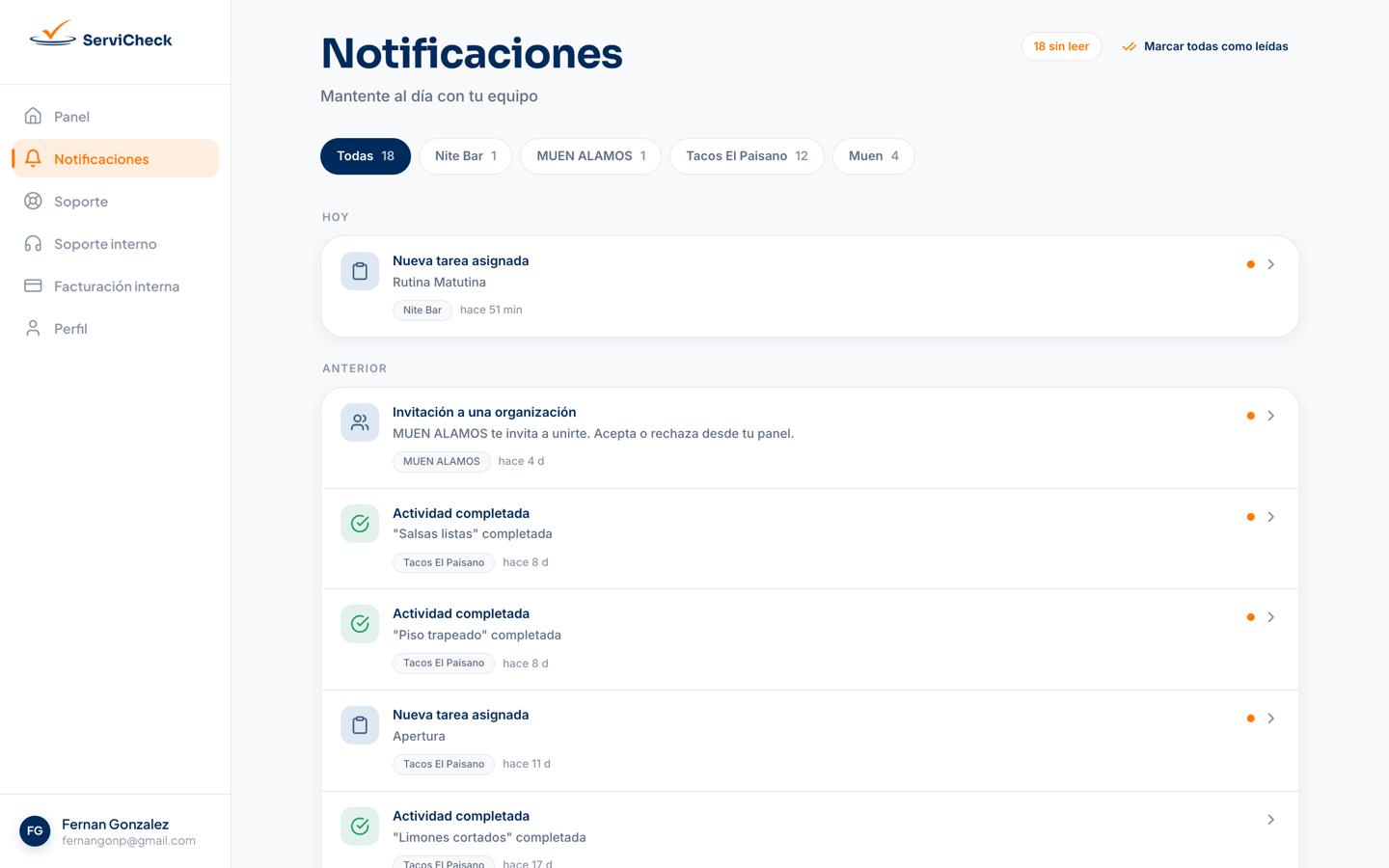
Paso 3: Las notificaciones sin leer tienen un punto naranja, y arriba verás cuántas hay sin leer. Selecciona una para abrir lo que menciona, cuando esté disponible.
Paso 4: Usa Marcar todas como leídas para limpiar las pendientes.
Configurar las preferencias
Paso 1: En la web, abre la organización.
Paso 2: Abre el menú ⋮ (Opciones de organización) y selecciona Editar organización.
Paso 3: En las preferencias, activa o desactiva Notificaciones push (en tu dispositivo móvil), Correo electrónico (resúmenes y eventos importantes) y Notificaciones en app (dentro de ServiCheck).
Paso 4: Selecciona Guardar preferencias. Verás “Preferencias guardadas”.
Artículos relacionados
¿Te resultó útil esta guía?
¿Sigues necesitando ayuda?
Nuestro equipo puede revisarlo contigo. Crea un ticket desde ServiCheck: necesitas iniciar sesión y pertenecer a una organización.
¿Ya tienes un ticket? Ver mis tickets. ¿No perteneces a una organización o no puedes entrar? Escríbenos a soporte@servicheck.com.mx.
Actualizado el 30 de septiembre de 2026