
Guía paso a paso
Agregar evidencia fotográfica
Toma una foto desde la app móvil para dejar constancia del trabajo realizado.
- Plataforma
- App móvil
- Quién puede hacerlo
- Quién puede hacerlo: Persona asignada
- Tiempo estimado
- ~1 min
Solo en tareas que todavía se pueden editar.
Pasos
Paso 1: En la app, abre la tarea y la actividad correspondiente.
Paso 2: En Comentarios y evidencia, toca el botón de la cámara.
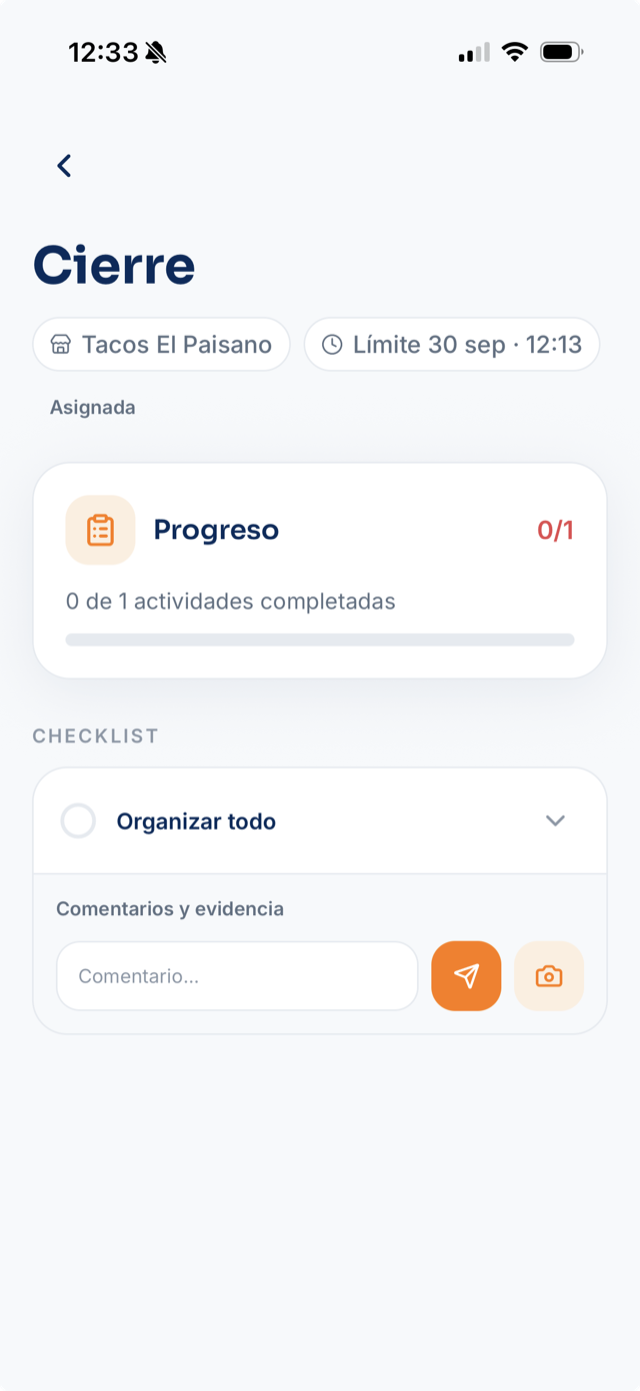
Paso 3: Si tu celular lo solicita, permite el acceso a la cámara.
Paso 4: Toma la foto. Verás Foto lista para subir, con Subir y Cancelar.
Paso 5: Toca Subir.
Video: En la app móvil se toca el botón de la cámara, se toma la foto y se sube; la actividad queda marcada y el progreso avanza.
Para sumar otra foto, usa Agregar otra fotografía.
Actividades con Foto requerida
Si una actividad muestra Foto requerida, no podrás completarla hasta agregar una foto. Si lo intentas, verás “Agrega una foto como evidencia antes de completar esta tarea.” En las demás actividades, la foto es opcional.
Formatos admitidos
Imágenes JPEG, PNG, WebP, HEIC o HEIF de hasta 10 MB.
Si la tarea verifica tu ubicación
Antes de subir una foto, ServiCheck confirma que tu celular está en el restaurante. Hazlo dentro del área permitida.
Qué ocurre después
Al subir la foto, la actividad también queda marcada como completada y el progreso de la tarea avanza.
La foto queda asociada a la actividad y quien revisa el trabajo puede verla.
Si algo no funciona
Artículos relacionados
¿Te resultó útil esta guía?
¿Sigues necesitando ayuda?
Nuestro equipo puede revisarlo contigo. Crea un ticket desde ServiCheck: necesitas iniciar sesión y pertenecer a una organización.
¿Ya tienes un ticket? Ver mis tickets. ¿No perteneces a una organización o no puedes entrar? Escríbenos a soporte@servicheck.com.mx.
Actualizado el 2 de octubre de 2026