
Guía paso a paso
Completar una tarea asignada
Marca las actividades de una tarea conforme las terminas y revisa su estado final.
- Plataforma
- Web y app móvil
- Quién puede hacerlo
- Quién puede hacerlo: Persona asignada
- Tiempo estimado
- ~2 min
Pasos
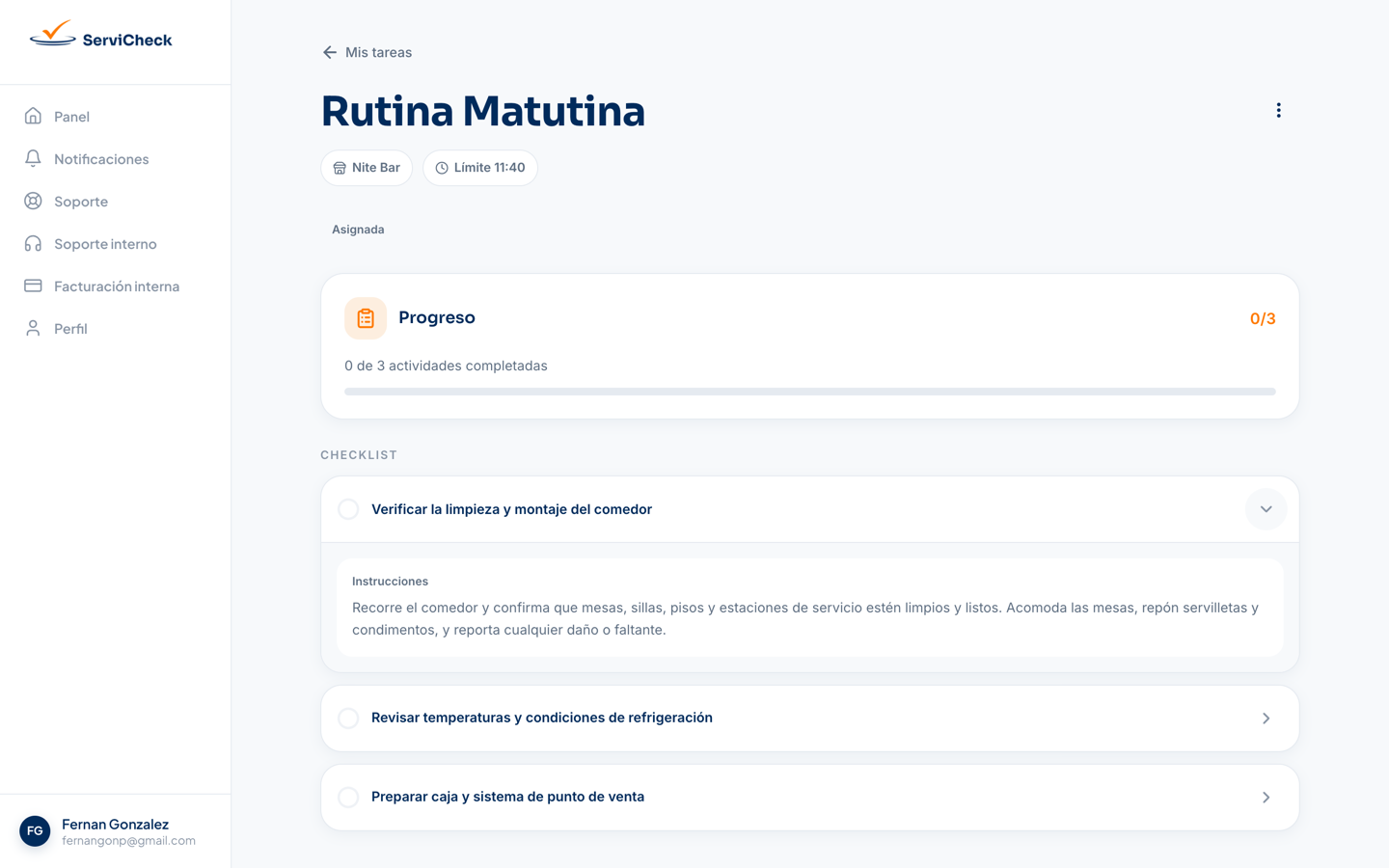
Paso 1: Abre Mis Tareas.
Paso 2: Selecciona Continuar en la tarea que quieres completar.
Paso 3: Abre una actividad para leer sus instrucciones.
Paso 4: Márcala cuando esté terminada.
Video: En la app móvil se marcan las tres actividades de una tarea, aparece el aviso ¡Listo! y la tarea queda Completada. Paso 5: Repite con las demás actividades.
Paso 6: Si hace falta, agrega un comentario o evidencia fotográfica.
Paso 7: Revisa el estado final de la tarea.
Actividades con Foto requerida
Si una actividad muestra Foto requerida, agrega la foto desde la app móvil: al subirla, la actividad queda marcada. Si intentas marcarla sin foto, verás “Agrega una foto como evidencia antes de completar esta tarea.” Cómo agregar la foto.
Tareas que exigen estar en el local
Si la tarea pide entrada registrada o verificación de ubicación, complétala desde la app móvil. Ver cómo.
Qué ocurre después
Al marcar la última actividad verás “¡Todas las tareas completadas!”. Si tu organización no requiere revisión, la tarea queda Completada.
Si requiere revisión, verás “Tareas completadas — en espera de revisión” y la tarea pasa a En revisión hasta que un Propietario o Administrador la apruebe.
Una tarea Vencida todavía se puede completar ese mismo día, pero se registra como entregada tarde. Conoce los estados de una tarea.
Si algo no funciona
Artículos relacionados
¿Te resultó útil esta guía?
¿Sigues necesitando ayuda?
Nuestro equipo puede revisarlo contigo. Crea un ticket desde ServiCheck: necesitas iniciar sesión y pertenecer a una organización.
¿Ya tienes un ticket? Ver mis tickets. ¿No perteneces a una organización o no puedes entrar? Escríbenos a soporte@servicheck.com.mx.
Actualizado el 2 de octubre de 2026